Macを毎年のように買い替えています。
そのときにやっていることをまとめてみました。
アプリを入れる・設定変更
Macを買うと、前のMacからアプリを移すこともできます。ただ、わたしはこれを使わずに初期設定をしたあとに1つずつレギュラーアプリをインストールしています。
・Chrome
・Dropbox
・Google日本語入力
・Microsoft 365
・Adobe Creative Cloud
・ChatGPT
・Claude
・Menubar X
・Paste
・Visual Studio Code
・Scrivener
・Notion
・Zoom
といったアプリです。
NumbersやKeynoteなどのApple純正のアプリは、使っていませんので、はずしています。
Safariはたまにつかうことがあり、一応残しています。
Google日本語入力はインストール後、設定から数字を全角→半角に変更しています。
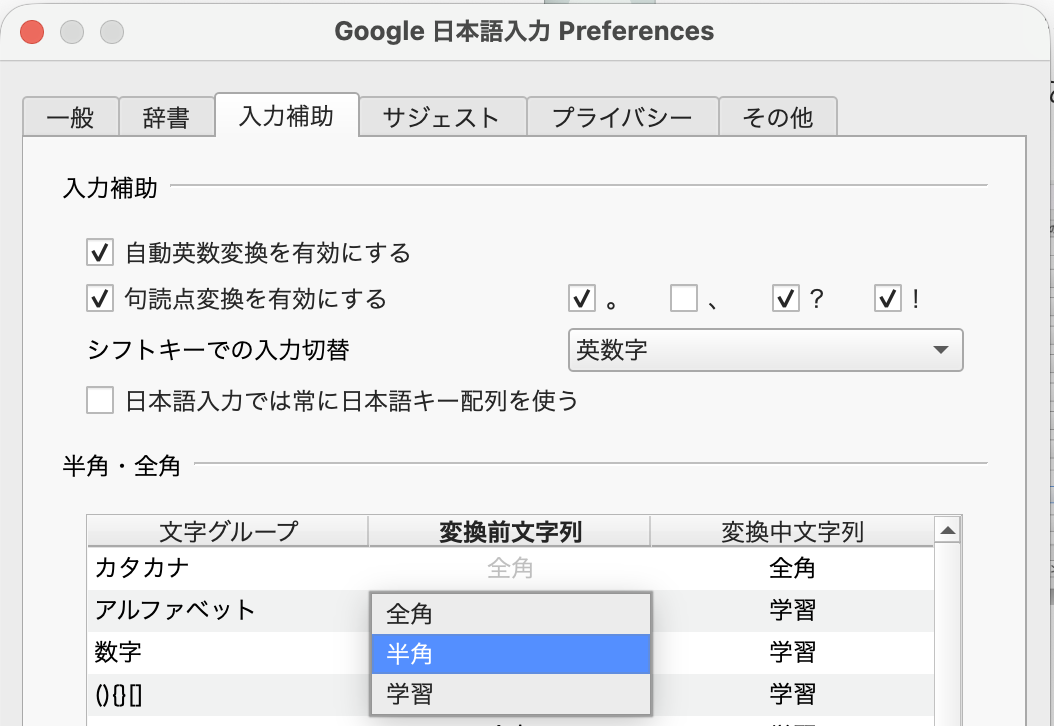
数字が全角だとテンションが下がるので…。
ほとんどのアプリはログインすればすぐに使える状態。
移行ツールを使わなくても問題ないのです。
それに移行ツールを使うと、不要なファイルまで移行されてしまう可能性もあります。
Macを買い替えるたびに、環境をイチからつくり直すことにしています。
それ以外にも設定から、
・Apple Watchでログインできるように
・F1、F2…をファンクションキーとして使う
・Excelのショートカットキーと被るショートカットキーのチェックをはずす
・通知をオフにする
といったことをやっています。Excelを使うなら特に^(control)+スペースは、列指定と被ります。
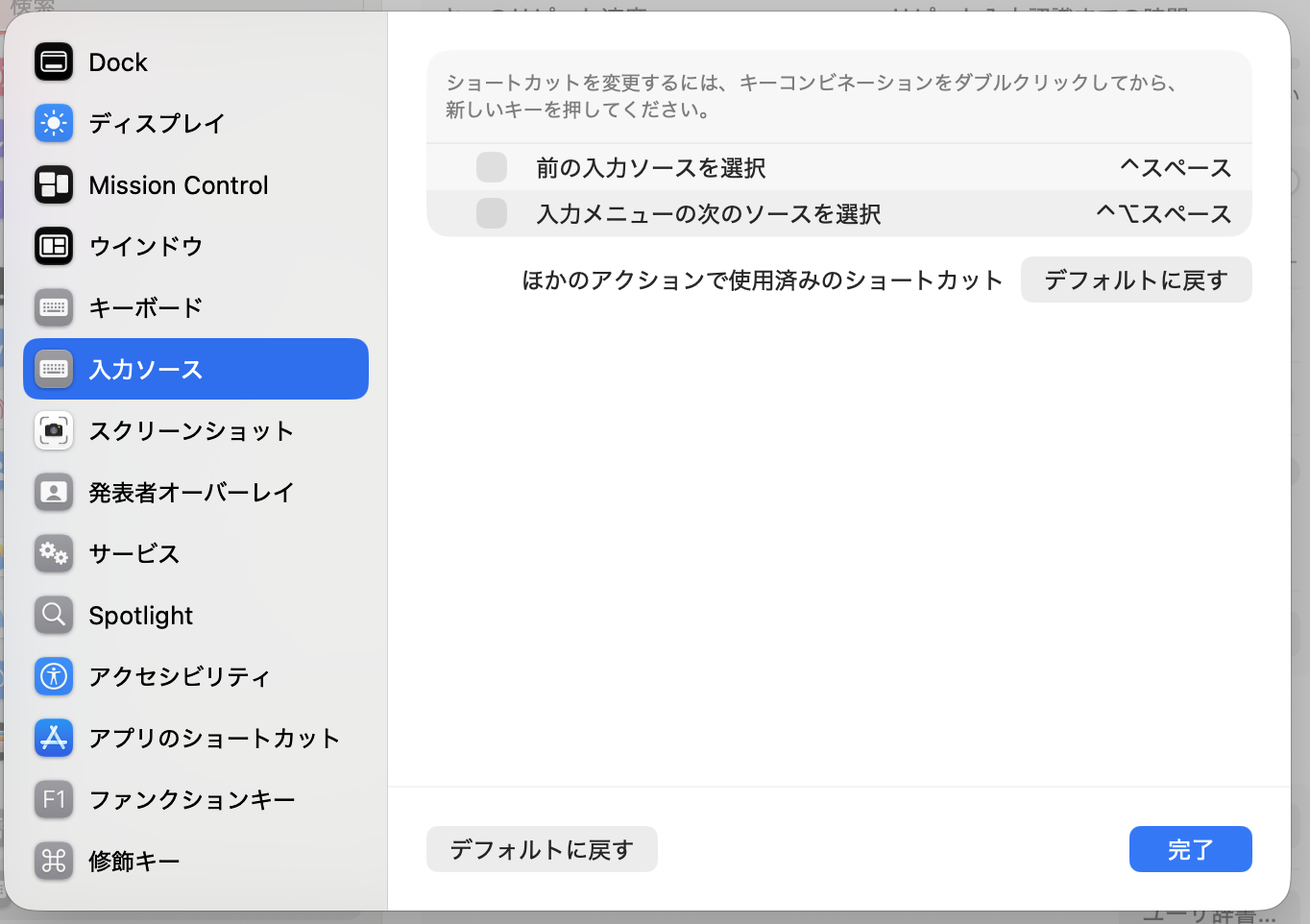
チェックを外しておきましょう。
Paralells Desktopの環境は移行で
前の環境を移行しないのをキホンとしていますが、その例外は、Parallels Desktop。
Parallels Desktopは、MacでWindows環境を使えるアプリ。
これがあるから、Windows専用のパソコンを持つ必要がありません。
Windowsでしか動かない税務ソフトも、Mac上で使えるからです。
ということで、
- Parallels Desktopをインストール
- Windowsを日本語環境に設定
- Windowsライセンスを認証
- Excelなどのソフトをインストール
…といった設定がめんどくさいのです。
税務ソフトもありますし。
このParallelsだけは.pvmという形式のファイルを新しいMacに移すようにしています。
移行方法は、以前に記事にしています。
Parallels Desktopの環境を別のMacに移動する流れ。 | GO for IT 〜 税理士 植村 豪 OFFICIAL BLOG
使っていたMacを下取りに出す
Macを買い替えるときに欠かせないのは、これまで使っていたMacを下取りに出すことです。
これまで使っていたMacは、初期化してから下取りに出します。
最近のMacなら、設定にある「すべてのコンテンツと設定を消去」で初期化できます。
この操作でApple Accountからのサインアウトや「探す」の解除も行われるので、以前よりも手間が減りました。
買うときにもお金はかかるのですが、Macは比較的高い金額で下取りしてもらえることも多いです。
わたしもこれまで、下取りを利用することで、買い替えにかかる負担を減らしてきました。
だから、新しいMacを買う場合には、実質的な負担は購入金額と下取り金額の差額ということになりますし、Macを買うというよりは、しばらく借りているという位置づけです。
今後、家族がMacを使いたいとなれば、下取りに出せずに買うだけになるかもしれませんけどね。
あと、仕事に使っているパソコンなので、パソコンを下取りに出すための経理も忘れずに。
そうしないと、パソコンを買うときだけ経費にして、売るときは何もしないという片手落ちになりますので。
ノートパソコンを下取りに出した場合の確定申告の注意点。 | GO for IT 〜 税理士 植村 豪 OFFICIAL BLOG
ということで、Macを入れ替えたときにやっていることをまとめてみました。
これからMacを買い替えるという方に参考にしていただければ。
【編集後記】
昨日は朝に友人の床屋へ。
その後、税理士業も。
戻ったらゼルダの伝説が
届いていたので、長男(11)と
いっしょに。
Switch2ならではの
画質や音のよさで、
楽しめそうです。
プレイ割合は
8:2になりそうですけど…。
【昨日の1日1新】
※「1日1新」→詳細はコチラ
Switch2 ゼルダの伝説 時のオカリナ